
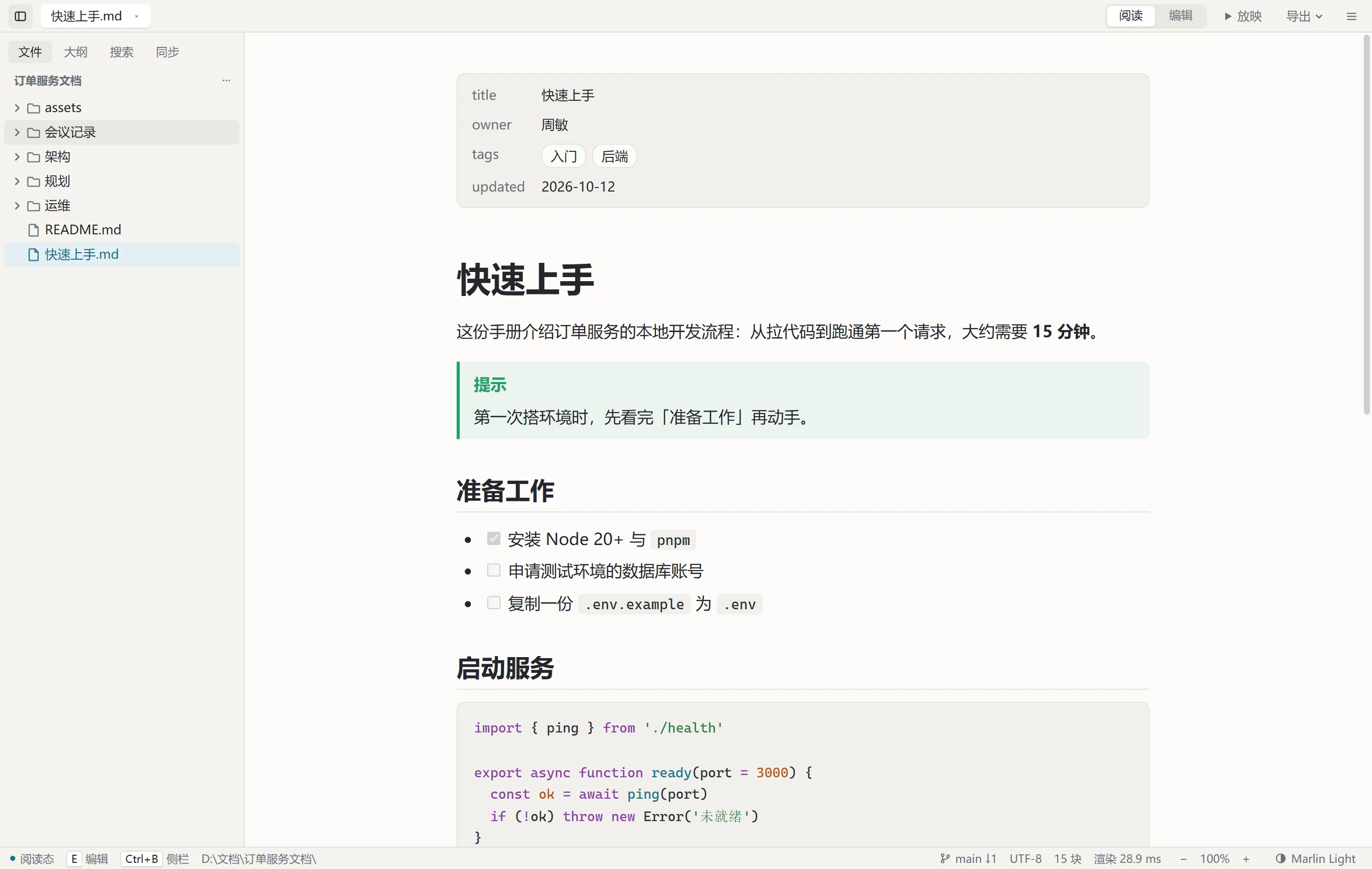
双击秒开
不打包浏览器,渲染核心用 Rust 写成。
- 70ms
- 再开一个文件
- 1.8s
- 打开 10 MB 文档
- 6.4MB
- 安装包
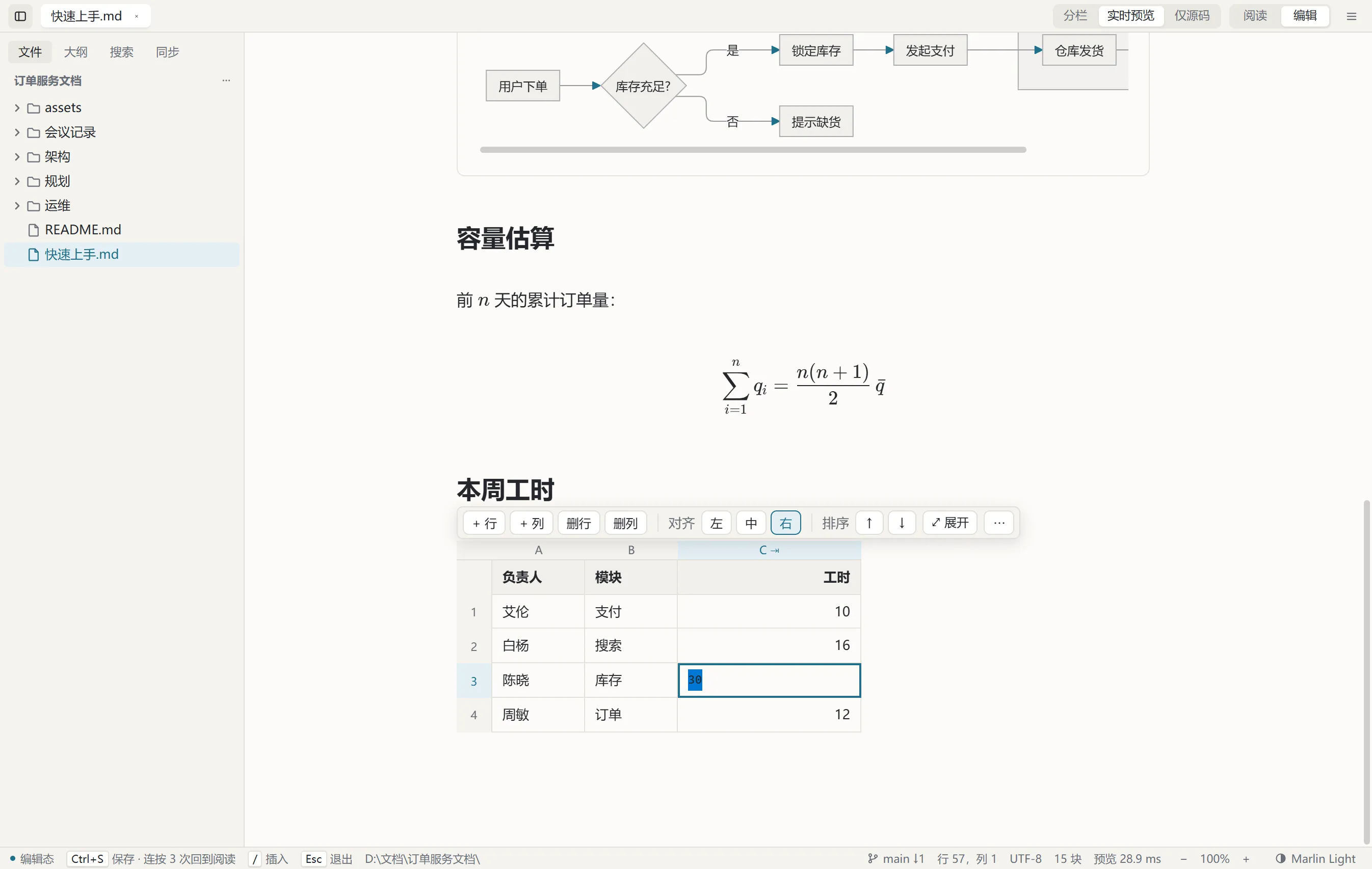
所见即所改
在排好版的正文里直接写。
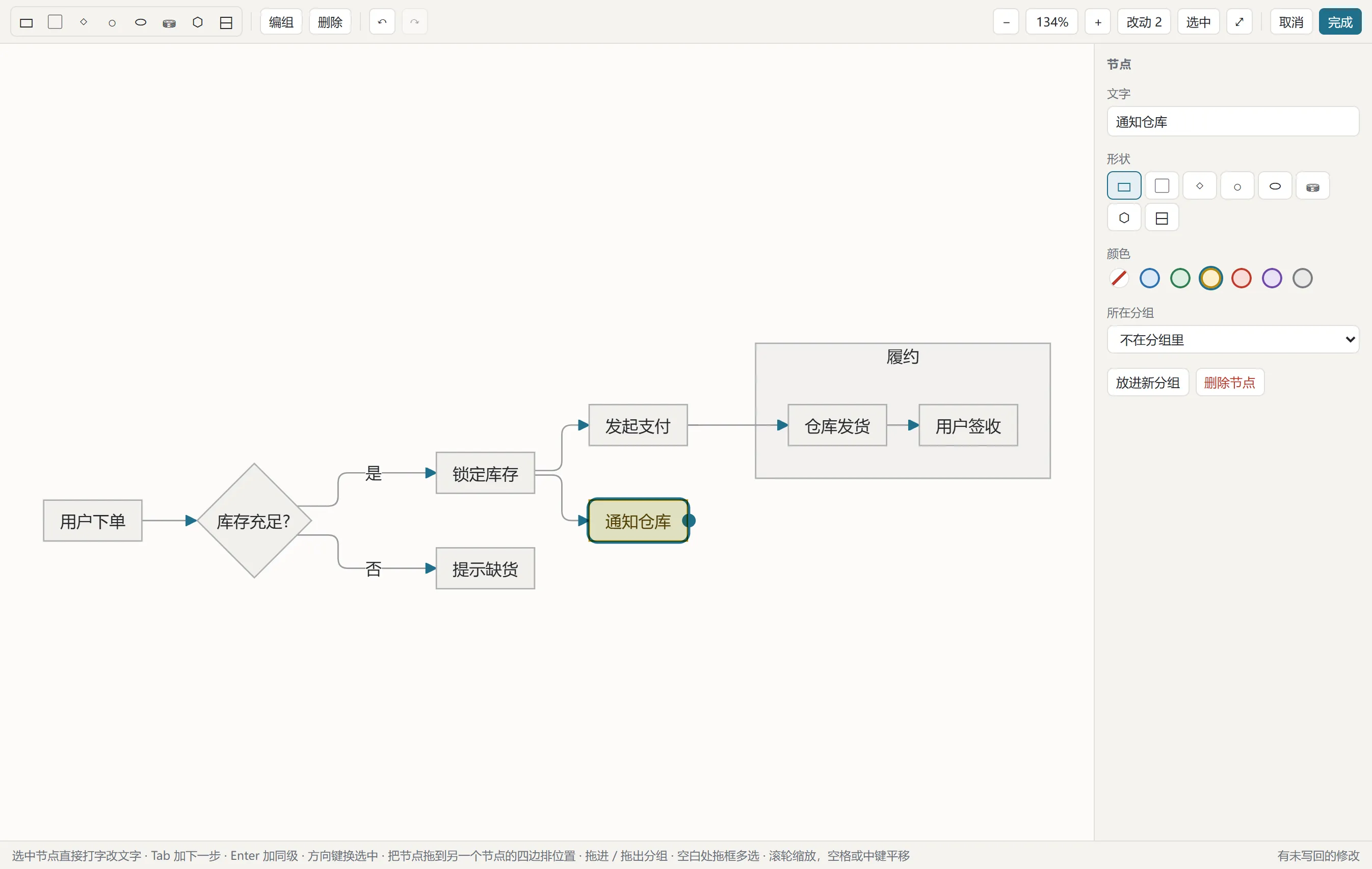
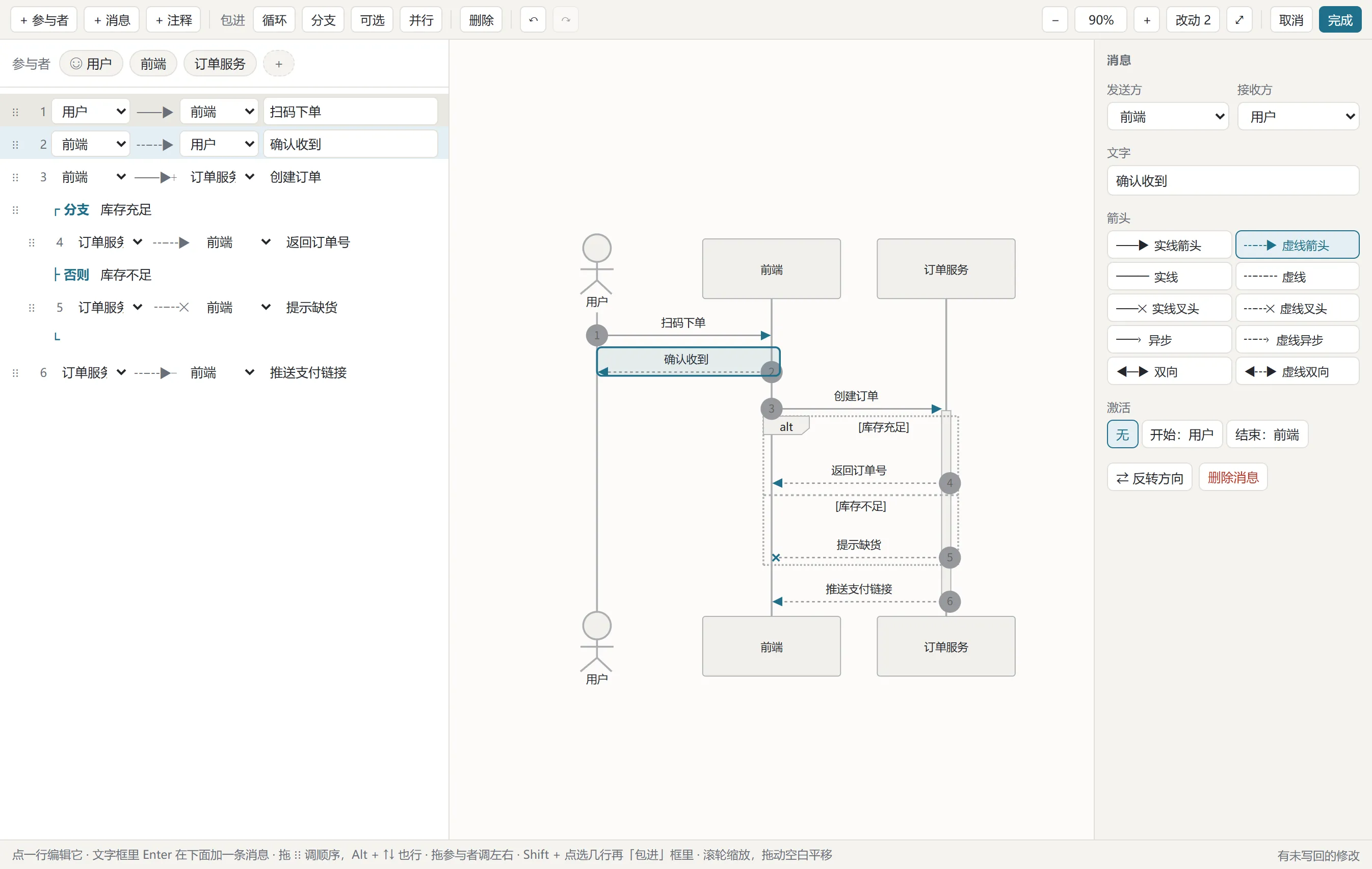
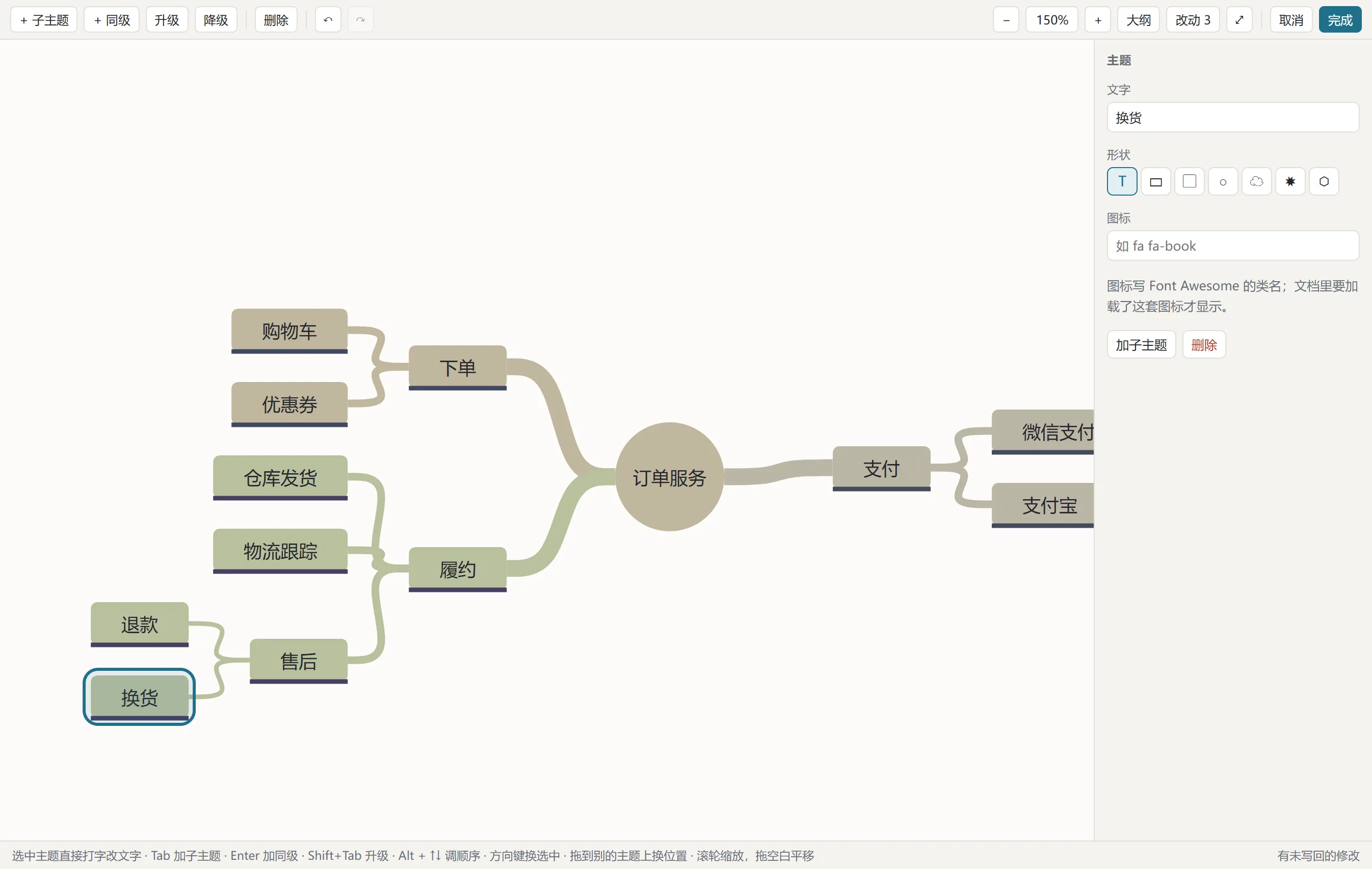
画板
流程图、时序图、思维导图,不写代码也能画。
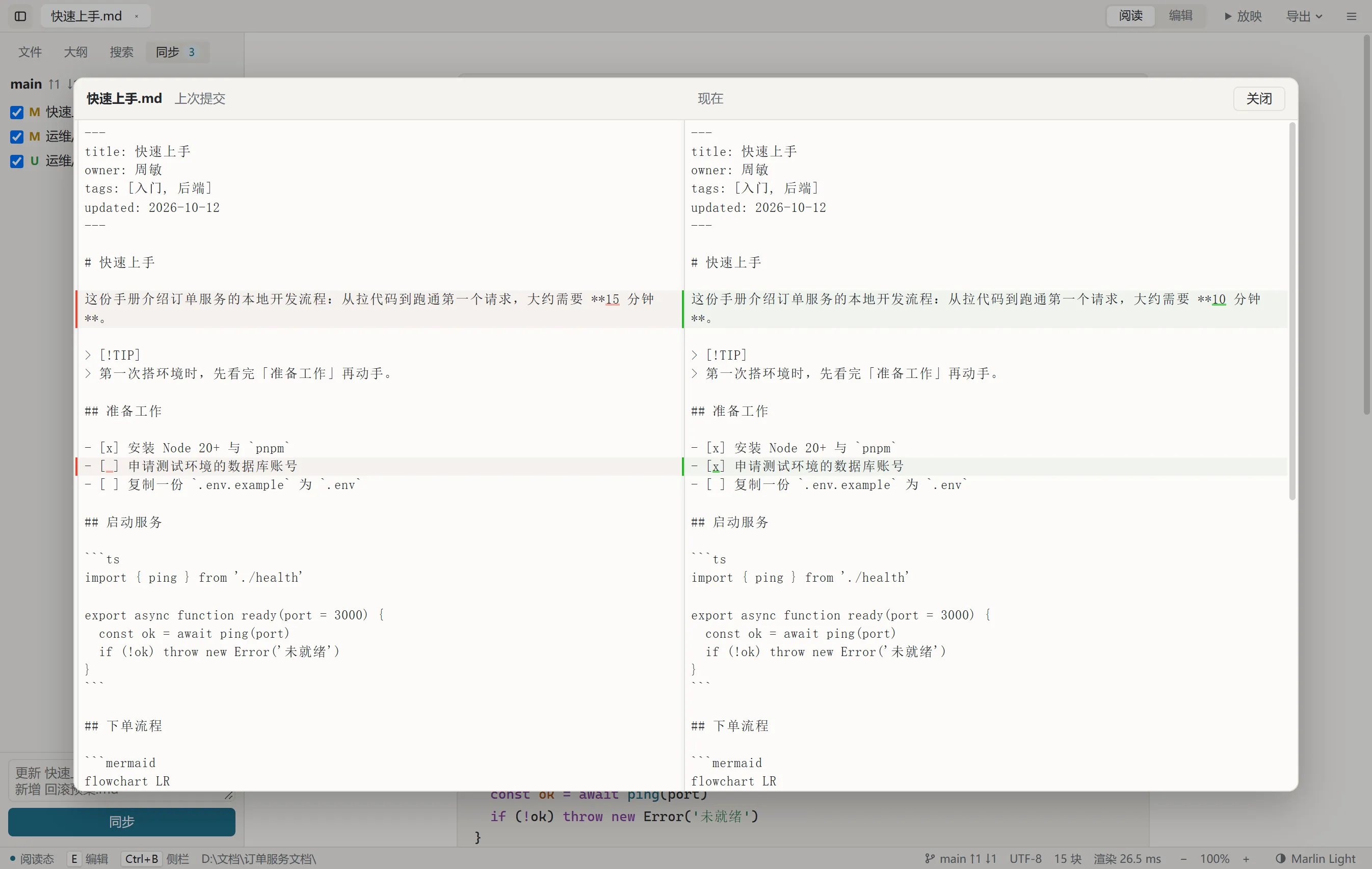
Git 同步
改动一目了然,提交、拉取、推送一键完成。
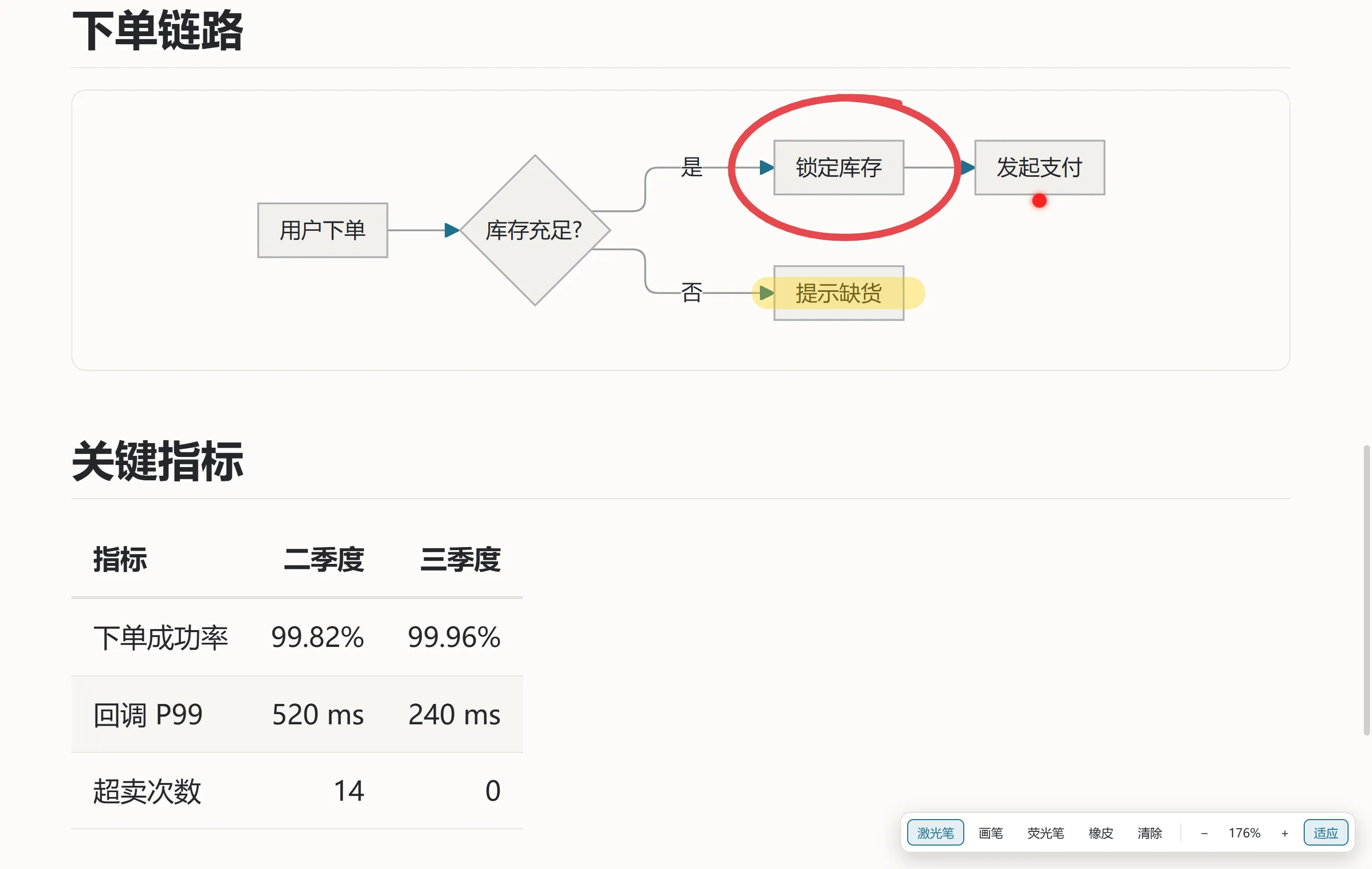
一键放映
按 F5,文档就是幻灯片。
更多功能
- 打开文件夹
- 整个仓库,即开即搜。
- 数学公式
- KaTeX 排版。
- 导出
- PDF、HTML,一键。
- 主题
- 一份 CSS,一套主题。
- 自动更新
- 新版本,点一下。
- 便携版
- 解压即用。
常见问题
.md 文件是什么,用什么打开?
Markdown 格式的纯文本文件,常见于 README、技术文档、笔记和 AI 工具导出的内容。记事本打开是带 #、* 的源码;装上 Marlin 后双击,就是排好版的页面。
Marlin 收费吗?
免费,不需要注册账号。
会上传或收集我的文档吗?
不会。文档和设置都只在你的电脑上。联网只为两件事:下载文档里引用的网络图片;每天向 GitHub 查一次新版本,不带任何文档内容,可在设置里关掉。
怎么让 .md 文件双击就用 Marlin 打开?
装好后第一次打开 .md 会提示「把 Marlin 设为默认打开方式」,点一次即可。之后在资源管理器里双击 .md 就用 Marlin 打开,已开着时再开一个文件约 70 ms。
能直接编辑,还是只能看?
能编辑。阅读时按 E 进入编辑,有三种布局:分栏(左源码右预览)、实时预览(在排好版的正文里直接改,光标所在处才露出 ** 和 # 这些符号)、仅源码,用 Alt+1/2/3 切换。表格点进去就是可编辑的网格,输入 / 呼出插入菜单。
能画流程图、时序图、思维导图吗?
能。文档里的 Mermaid 图直接渲染,流程图、时序图、类图、状态图、甘特图、思维导图等都支持。流程图、时序图和思维导图可以在画板里拖拽修改,点「完成」写回 Mermaid 源码,不用记语法。
怎么把 Markdown 文档当幻灯片放映?
按 F5 全屏放映:封面之后连续滚动,→ ← 在标题间跳。放映时有激光笔(L)、画笔(P)、荧光笔(H),笔迹跟着内容滚动和缩放,按 Esc 退出后清空,不写进文档。
支持 Git 吗?
支持。打开的文件夹在 Git 仓库里时,文件树标出改动的文件,编辑器左侧标出改过的行,可以和上次提交并排对比;侧栏「同步」一键提交、拉取、推送。用系统里装的 git,Marlin 不保存密码。
能导出 PDF 或 HTML 吗?
能。一键存成 A4 PDF 或单个 HTML 文件,图表、公式、本地图片都带上。
支持数学公式吗?
支持。$…$、$$…$$ 和 ```math 代码块用 KaTeX 排版;编辑时公式在卡片里写 LaTeX,下面实时排版。
打开很大的 Markdown 文件会卡吗?
不会。渲染核心用 Rust 写成,大文档只渲染屏幕附近的部分:10 MB 的文档 1.8 秒打开,之后滚动 68–140 fps。
能打开整个文件夹或仓库吗?
能。左侧是文件树,Ctrl+Shift+P 按文件名快速打开,Ctrl+Shift+F 全目录搜索(支持正则);改名、移动文件时会问要不要同步改链接。
为什么下载后 Windows 提示「已保护你的电脑」?
这是 Windows SmartScreen 对未签名新程序的提示。点「更多信息」,再点「仍要运行」即可。
支持哪些系统?
支持 Windows 10 1809 及以上和 Windows 11(x64)。
有免安装的便携版吗?
有。在下载页取便携版 zip,解压即用,设置和缓存都放在程序旁的 data 文件夹里,不写用户目录。
怎么更新到新版本?
自动的。有新版本时状态栏提示,点一下下载安装,装好后回到原来的窗口。便携版到下载页取新的压缩包。